保護者からお子様の生協電子マネーにチャージ(入金)するには、以下の2通りの方法があります。
繰り返してチャージする方は、保護者側で利用履歴が確認でき、1回ごとに手続きの手間が少ない方法(2)をお勧めいたします。(2)の設定がうまくできず、チャージをする場合には、方法(1)をお試しください。
ご利用者(学生)の大学生協アプリ内で[チャージする]ボタンから[コンビニ]を選んでチャージした後に表示される「①決済番号」と「②選択したコンビニ」をお伝えいただくことで、遠隔の保護者から入金できます。
お子様の食堂利用履歴もご確認いただけます。
※ご利用の際に、生協加入時に登録した保護者様のメールアドレスが必要となります。
以下の手順をご参照の上、ご登録をいただいた後にご利用いただけるようになります。ご登録の作業は初回のみとなります。
①生協加入後に届く『【重要】大学生協加入 組合員番号のお知らせと「アプリ登録」のお願い』 メール 内の大学生協アプリ案内サイトのURL をタップ
アプリ案内サイト 大学生協アプリ(公式)(紹介) (univ.coop)
②-1 生年月日登録を行います
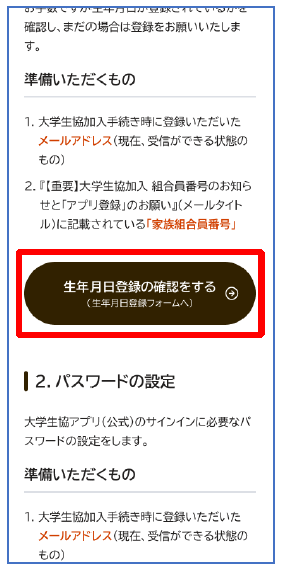
大学生協アプリ案内サイト内の「生年月日登録の確認をする」をタップ
②-2
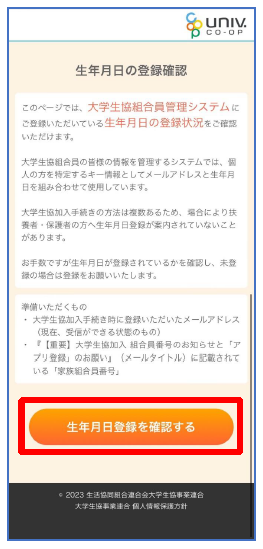
「生年月日登録を確認する」をタップ
②-3
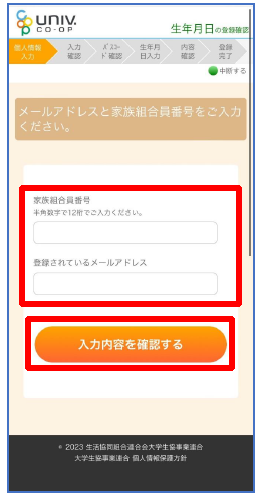
「家族組合員番号」と「登録されているメールアドレス」を入力し、「入力内容を確認する」をタップ
※家族組合員番号は決済完了メールに記載されています
②-4
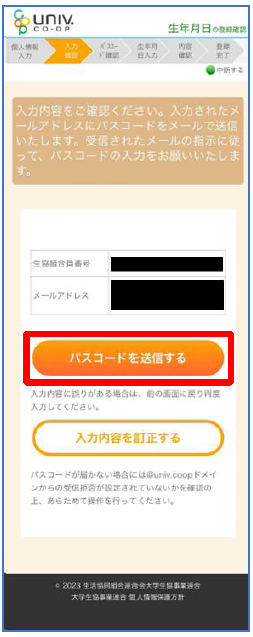
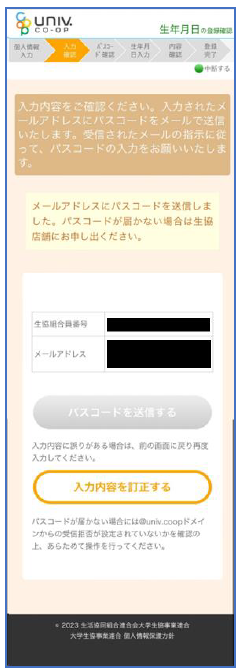
表示された内容で相違なければ「パスコードを送信する」をタップ
②-5
以下の画面に遷移したら受信したメールを確認する
『件名:大学生協加入情報(生年月日)登録受付』
②-6
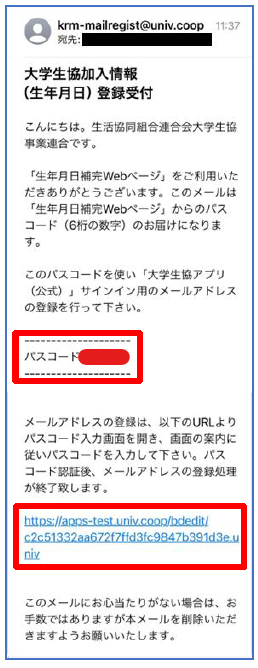
パスコードを確認し、URL をタップしてパスコード入力画面を開く
②-7
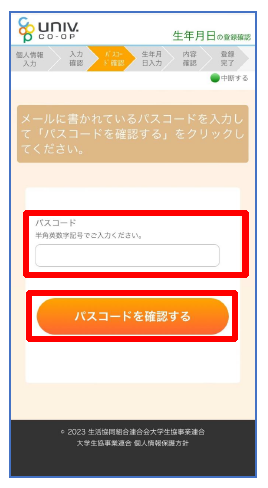
パスコードを入力し、「パスコードを確認する」をタップ
②-8
どのメッセージの画面へ遷移したか確認し、該当の手順番号へ進む
■「生年月日のご登録がありませんでした」と表示された
⇒②-9へ進む
■「以下の内容で生年月日はすでにご登録いただいています」と表示された
⇒②-12へすすむ
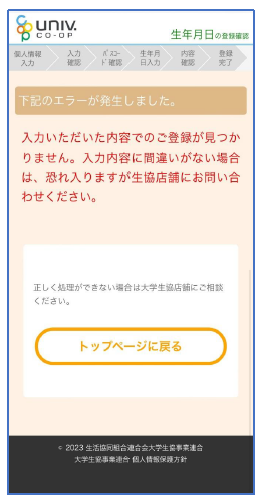
■「下記のエラーが発生しました」と表示された
②-9
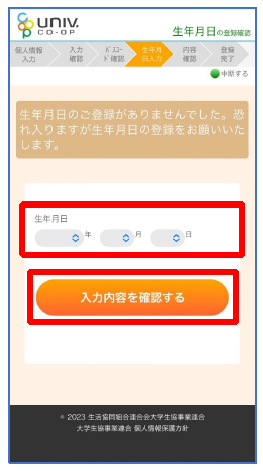
「②-7 」の手順後、「生年月日のご登録がありませんでした」と表示された場合
生年月日を入力して「入力内容を確認する」をタップ
※必ず 登録する保護者様ご本人の生年月日 を登録してください
②-10
「生年月日を更新する」をタップ
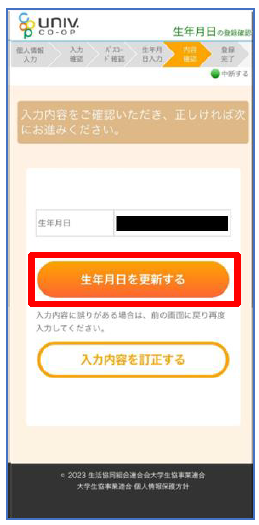
②-11
以下の画面に遷移したら生年月日登録完了
■手順②-3で入力したメールアドレスを利用する場合
⇒ 【④アプリパスワード設定】へ進む
■手順②-3で入力したメールアドレスとは異なるメールアドレスを利用したい場合
⇒ 【③メールアドレス変更フォーム】へ進む
.png)
②-12
「②-7 」の手順後、「以下の内容で生年月日はすでにご登録いただいています」と表示された場合
■生年月日が正しく、手順②-3で入力したメールアドレスを利用する場合
⇒ 【④アプリパスワード設定】へ進む
■生年月日は正しいが、
手順②-3で入力したメールアドレスとは異なるメールアドレスを利用したい場合
⇒ 【③メールアドレス変更フォーム】へ進む
■生年月日が間違っている場合
⇒ お手数ですが、生協へお問い合わせください
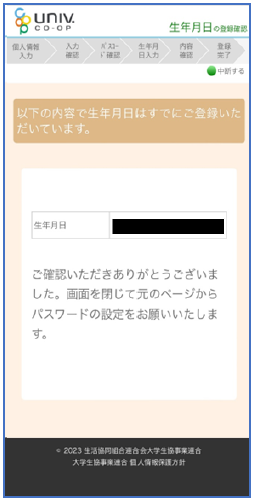
②-13
「②-7 」の手順後、「下記のエラーが発生しました」と表示された場合
お手数ですが、生協店舗へ下記項目の登録状況をお問い合わせください
・組合員番号
・生年月日
・メールアドレス
※アプリのサインインに利用するメールアドレスを変更する場合、大学生協アプリ案内サイト内のメールアドレス変更フォームのリンクをタップし、変更手続きを行ってください。
アプリパスワード設定
大学生協アプリ案内サイトの「パスワードの設定をする」をタップ
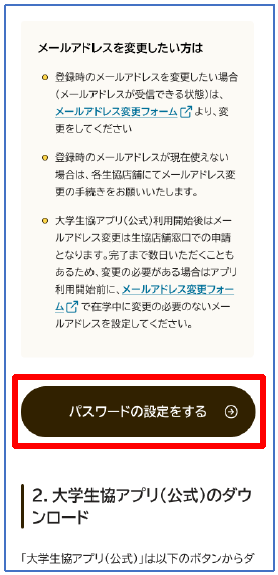
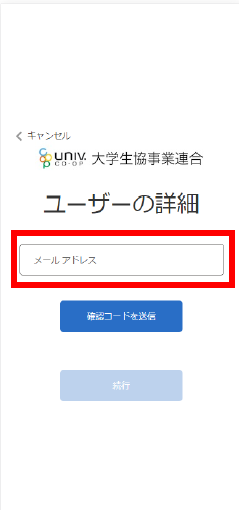
③-1 生協加入時に登録した扶養者・保護者様本人のメールアドレスを入力
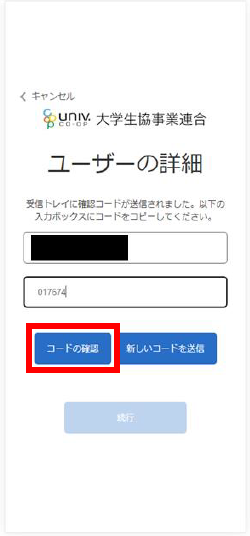
③-2 入力されたメールアドレス宛に送信されたパスコードを入力し、「コードの確認」をタップ
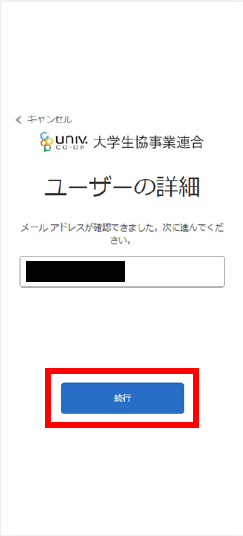
③-3 続行をタップ
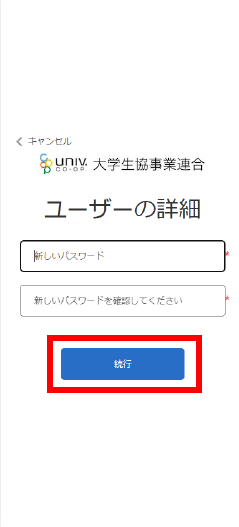
③-4 登録するパスワードを入力し、「続行」をタップ
③-5 パスワードが入力できたら、自動的に大学生協アプリ案内サイトに戻ります
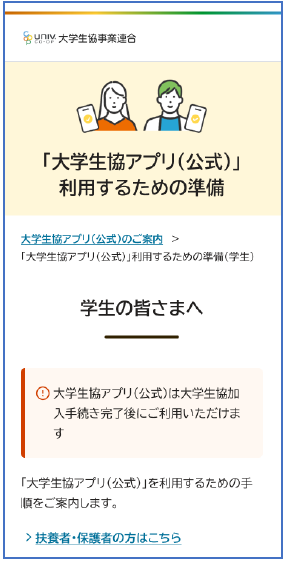
④大学生協アプリ案内サイトのアプリダウンロードリンクから、大学生協アプリ(公式)をダウンロード
※画像はiPhoneのものですが、Android端末の場合はGoogle Playストアが表示されます
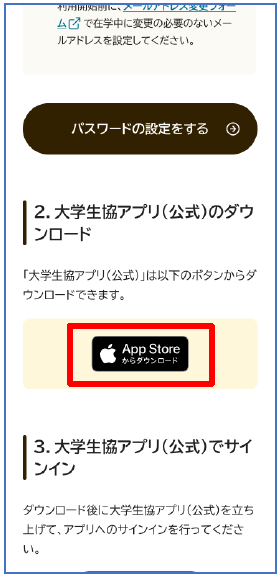
⑤アプリを起動し、サインインをタップ
.png)
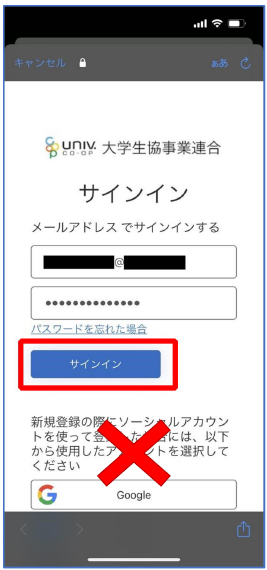
⑥ メールアドレスとパスワードを入力し「サインイン」をタップ
※画面下部、ソーシャルアカウントを使ったサインインを行った場合エラーになる場合があるため使用しないでください
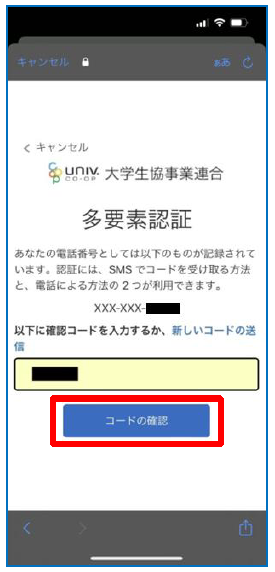
⑦多要素認証のため携帯電話番号を入力し「コードの送信」または「電話をする」をタップ
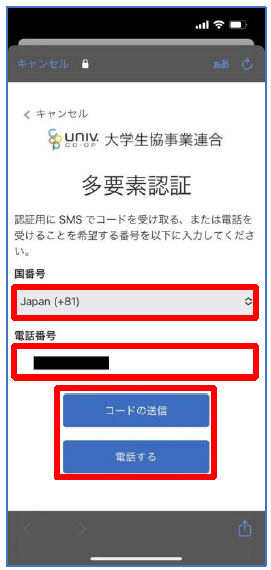
⑧「コードの送信」の場合スマホのSMSに送信された確認コードを入力し「コードの確認」をタップ
※「電話をする」を選択した場合、自動音声による着信があるのでメッセージに従って操作ください
⑨-1 電子マネー決済登録
大学生協電子マネーの登録に進むため、「決済機能を利用しますか」の表示で「はい」をタップ
※「保護者様からお子様へのチャージ」を利用する場合は大学生協電子マネーの登録が必要です。
※「いいえ」をタップすると、組合員証機能の画面が表示されます。
※決済機能登録は組合員証機能画面からも可能です。
.png)
⑨-2 Pokepay(決済機能)登録画面が表示され、携帯電話番号またはメールアドレスを入力し、「確認コードを送信する」をタップ
.png)
⑨-3送信された確認コードを入力し「ログイン」をタップ
.png)
⑨-4 登録手続きが完了し「アクセスを許可する」をタップ
.png)
⑨-5 表示される pokepayログイン情報追加ポップアップで「設定する」をタップ
.png)
⑨-6 表示されたログイン画面で「〇〇〇で認証する」をタップ
・携帯電話番号を登録している方:「SMSで認証する」
・メールアドレスを登録している方:「メールで認証する」がそれぞれ表示されます
.png)
⑨-7 「確認コードを送信」をタップ
.png)
⑨-8 送信された確認コードを入力し「確認コードで認証」をタップ
.png)
⑨-9 追加・変更したい項目を選択し、画面の案内に従って認証情報を設定
※「携帯電話番号」「認証用メールアドレス」のいずれか追加したい方を入力してください。(入力済み情報の修正も可能です)
※「Pokepayパスワード設定」は使用しません。
.png)
⑨-10 設定完了後は「完了」または「決済」ボタンをタップ
.png)
⑩アプリ決済画面が表示され、大学生協電子マネー機能がご利用いただけるようになります
※次回以降は初期画面として表示されます
(1).png)
.png)
②チャージ方法画面の「扶養者(保護者)チャージ」をタップ
.png)
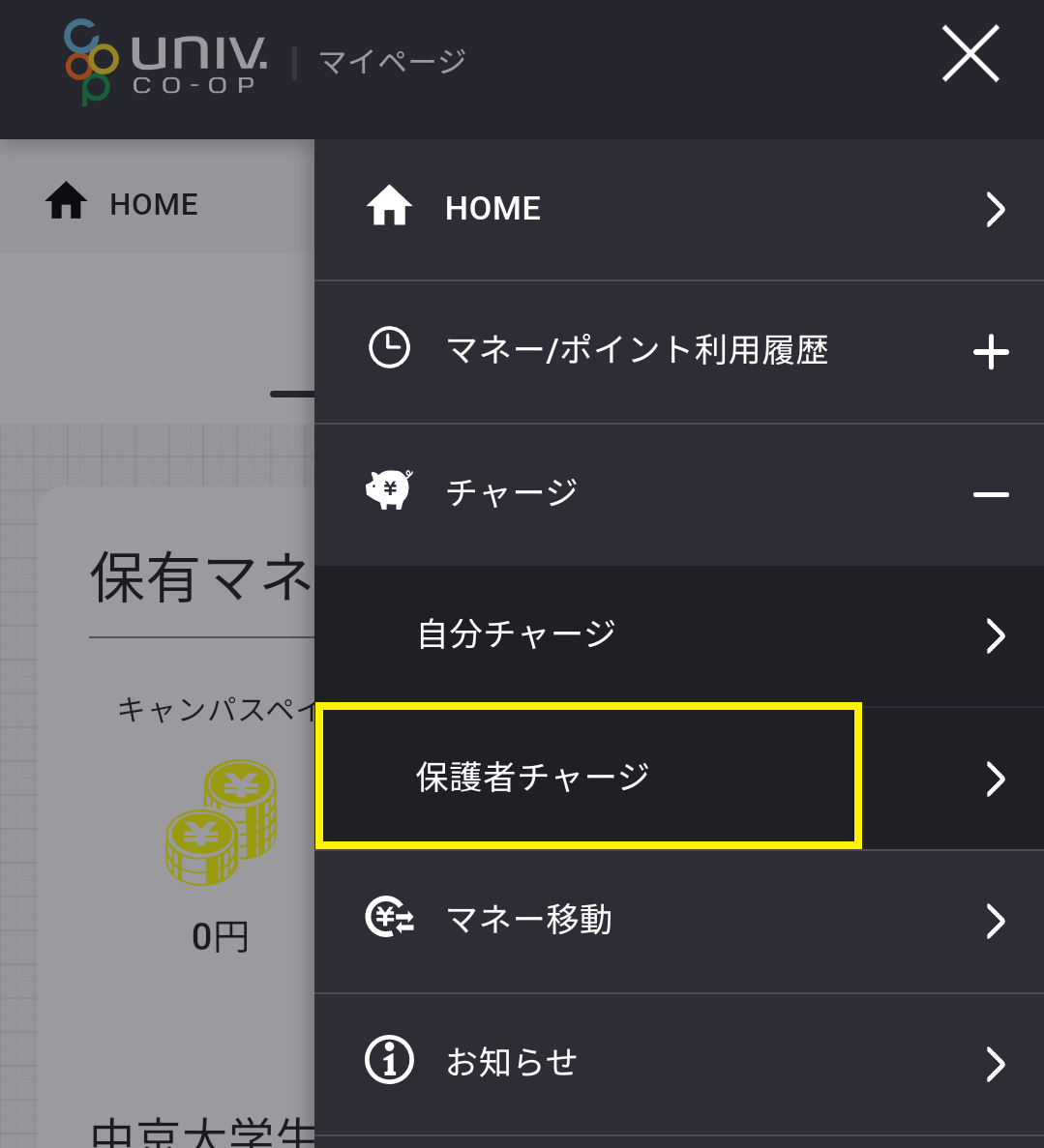
③画面が切り替わり、右上のメニュー(三本線)タップし「保護者チャージ」を選択します。
④「チャージ対象者」を選択します。
※お子様の氏名が表示されない場合、「自分チャージ(保護者様のマネーにチャージ)」が選択されています。
お子様へのチャージは、③で「保護者チャージ」を必ず選択してください。
※複数のお子様ファミリー申請されている方は、複数名表示されます。チャージをしたいお子様を選択してください。
対象者のマネー残高が下部に表示されます。「クレジットカード・コンビニ・銀行口座から~を利用」を選択し、チャージする金額とマネーを選んで購入いただくとチャージ完了です。
繰り返してチャージする方は、保護者側で利用履歴が確認でき、1回ごとに手続きの手間が少ない方法(2)をお勧めいたします。(2)の設定がうまくできず、チャージをする場合には、方法(1)をお試しください。
方法(1)・学生アプリで発行したコンビニ決済番号を遠隔から入金
学生側のアプリを利用して、コンビニチャージ操作で表示される決済番号にて保護者がコンビニから入金することで、チャージができます。ご利用者(学生)の大学生協アプリ内で[チャージする]ボタンから[コンビニ]を選んでチャージした後に表示される「①決済番号」と「②選択したコンビニ」をお伝えいただくことで、遠隔の保護者から入金できます。
方法(2)・大学生協アプリから保護者チャージで入金
大学生協アプリをご利用いただくと、保護者の方からお子様の生協電子マネーに入金できる仕組みがあります。お子様の食堂利用履歴もご確認いただけます。
※ご利用の際に、生協加入時に登録した保護者様のメールアドレスが必要となります。
以下の手順をご参照の上、ご登録をいただいた後にご利用いただけるようになります。ご登録の作業は初回のみとなります。
大学生協アプリ(公式)登録の流れ【扶養者・保護者様向け】
【事前に準備しておくこと】- ファミリー申請を行う際に、お子様が『大学生協アプリ』にログインする際に使用するメールアドレスが必要ですので、お子様にご確認いただきますようお願いいたします。
- ファミリー申請を行う際に、保護者様とお子様の合言葉が必要となります。ひらがなと半角英数字で決めていただきますようお願いいたします。
- 一部手順に、お子様の操作が必要な部分があります。ご登録進める際にはお子様にもお声がけください。
①生協加入後に届く『【重要】大学生協加入 組合員番号のお知らせと「アプリ登録」のお願い』 メール 内の大学生協アプリ案内サイトのURL をタップ
アプリ案内サイト 大学生協アプリ(公式)(紹介) (univ.coop)
②-1 生年月日登録を行います
大学生協アプリ案内サイト内の「生年月日登録の確認をする」をタップ
②-2
「生年月日登録を確認する」をタップ
②-3
「家族組合員番号」と「登録されているメールアドレス」を入力し、「入力内容を確認する」をタップ
※家族組合員番号は決済完了メールに記載されています
②-4
表示された内容で相違なければ「パスコードを送信する」をタップ
②-5
以下の画面に遷移したら受信したメールを確認する
『件名:大学生協加入情報(生年月日)登録受付』
②-6
パスコードを確認し、URL をタップしてパスコード入力画面を開く
②-7
パスコードを入力し、「パスコードを確認する」をタップ
②-8
どのメッセージの画面へ遷移したか確認し、該当の手順番号へ進む
■「生年月日のご登録がありませんでした」と表示された
⇒②-9へ進む
■「以下の内容で生年月日はすでにご登録いただいています」と表示された
⇒②-12へすすむ
■「下記のエラーが発生しました」と表示された
②-9
「②-7 」の手順後、「生年月日のご登録がありませんでした」と表示された場合
生年月日を入力して「入力内容を確認する」をタップ
※必ず 登録する保護者様ご本人の生年月日 を登録してください
②-10
「生年月日を更新する」をタップ
②-11
以下の画面に遷移したら生年月日登録完了
■手順②-3で入力したメールアドレスを利用する場合
⇒ 【④アプリパスワード設定】へ進む
■手順②-3で入力したメールアドレスとは異なるメールアドレスを利用したい場合
⇒ 【③メールアドレス変更フォーム】へ進む
②-12
「②-7 」の手順後、「以下の内容で生年月日はすでにご登録いただいています」と表示された場合
■生年月日が正しく、手順②-3で入力したメールアドレスを利用する場合
⇒ 【④アプリパスワード設定】へ進む
■生年月日は正しいが、
手順②-3で入力したメールアドレスとは異なるメールアドレスを利用したい場合
⇒ 【③メールアドレス変更フォーム】へ進む
■生年月日が間違っている場合
⇒ お手数ですが、生協へお問い合わせください
②-13
「②-7 」の手順後、「下記のエラーが発生しました」と表示された場合
お手数ですが、生協店舗へ下記項目の登録状況をお問い合わせください
・組合員番号
・生年月日
・メールアドレス
※アプリのサインインに利用するメールアドレスを変更する場合、大学生協アプリ案内サイト内のメールアドレス変更フォームのリンクをタップし、変更手続きを行ってください。
アプリパスワード設定
大学生協アプリ案内サイトの「パスワードの設定をする」をタップ
③-1 生協加入時に登録した扶養者・保護者様本人のメールアドレスを入力
③-2 入力されたメールアドレス宛に送信されたパスコードを入力し、「コードの確認」をタップ
③-3 続行をタップ
③-4 登録するパスワードを入力し、「続行」をタップ
③-5 パスワードが入力できたら、自動的に大学生協アプリ案内サイトに戻ります
④大学生協アプリ案内サイトのアプリダウンロードリンクから、大学生協アプリ(公式)をダウンロード
※画像はiPhoneのものですが、Android端末の場合はGoogle Playストアが表示されます
⑤アプリを起動し、サインインをタップ
⑥ メールアドレスとパスワードを入力し「サインイン」をタップ
※画面下部、ソーシャルアカウントを使ったサインインを行った場合エラーになる場合があるため使用しないでください
⑦多要素認証のため携帯電話番号を入力し「コードの送信」または「電話をする」をタップ
⑧「コードの送信」の場合スマホのSMSに送信された確認コードを入力し「コードの確認」をタップ
※「電話をする」を選択した場合、自動音声による着信があるのでメッセージに従って操作ください
⑨-1 電子マネー決済登録
大学生協電子マネーの登録に進むため、「決済機能を利用しますか」の表示で「はい」をタップ
※「保護者様からお子様へのチャージ」を利用する場合は大学生協電子マネーの登録が必要です。
※「いいえ」をタップすると、組合員証機能の画面が表示されます。
※決済機能登録は組合員証機能画面からも可能です。
⑨-2 Pokepay(決済機能)登録画面が表示され、携帯電話番号またはメールアドレスを入力し、「確認コードを送信する」をタップ
⑨-3送信された確認コードを入力し「ログイン」をタップ
⑨-4 登録手続きが完了し「アクセスを許可する」をタップ
⑨-5 表示される pokepayログイン情報追加ポップアップで「設定する」をタップ
⑨-6 表示されたログイン画面で「〇〇〇で認証する」をタップ
・携帯電話番号を登録している方:「SMSで認証する」
・メールアドレスを登録している方:「メールで認証する」がそれぞれ表示されます
⑨-7 「確認コードを送信」をタップ
⑨-8 送信された確認コードを入力し「確認コードで認証」をタップ
⑨-9 追加・変更したい項目を選択し、画面の案内に従って認証情報を設定
※「携帯電話番号」「認証用メールアドレス」のいずれか追加したい方を入力してください。(入力済み情報の修正も可能です)
※「Pokepayパスワード設定」は使用しません。
⑨-10 設定完了後は「完了」または「決済」ボタンをタップ
⑩アプリ決済画面が表示され、大学生協電子マネー機能がご利用いただけるようになります
※次回以降は初期画面として表示されます
2.お子様のマネーの残高確認・お子様のマネーにチャージ
①生協アプリ決済画面の「チャージ」をタップ②チャージ方法画面の「扶養者(保護者)チャージ」をタップ
③画面が切り替わり、右上のメニュー(三本線)タップし「保護者チャージ」を選択します。
④「チャージ対象者」を選択します。
※お子様の氏名が表示されない場合、「自分チャージ(保護者様のマネーにチャージ)」が選択されています。
お子様へのチャージは、③で「保護者チャージ」を必ず選択してください。
※複数のお子様ファミリー申請されている方は、複数名表示されます。チャージをしたいお子様を選択してください。
対象者のマネー残高が下部に表示されます。「クレジットカード・コンビニ・銀行口座から~を利用」を選択し、チャージする金額とマネーを選んで購入いただくとチャージ完了です。